
PR
ティップスターのアプリを使う中でトラブルや困りごとがあった時は、サポートに問い合わせることで解決できます。ここでは、ティップスターの問い合わせ方法には何があるのか、実際の問い合わせ手順などを詳しく解説しました。
ティップスターの問い合わせ方法は2種類
ティップスターの問い合わせ方法は以下の2種類です。
それぞれのサポート内容について、詳しく解説します。
問い合わせフォーム
問い合わせフォームでは、必要情報を入力して送信します。
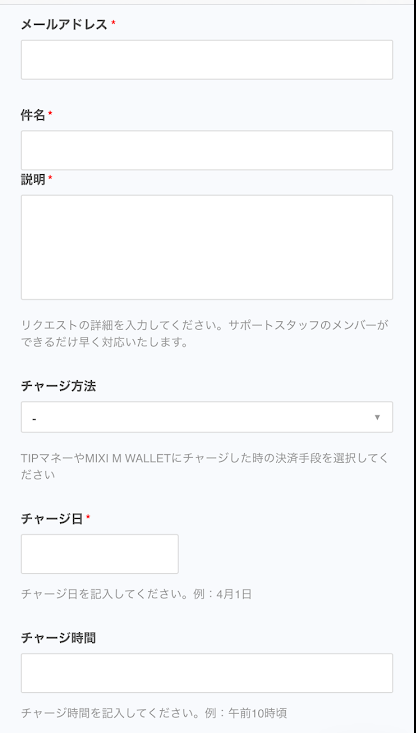
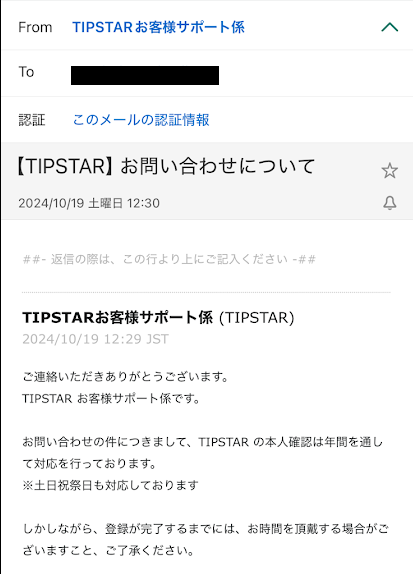
問い合わせ内容に対する返答は、メールで受け取ります。
一般的なWEBサイトやWEBサービスの問い合わせ方法と、ほとんど同じです。
AIチャット
AIチャットは、リアルタイムでAIサポートとやりとりできるサービスです。リアルタイム性があるので、すぐにトラブルや困りごとを解決したい時に役立ちます。
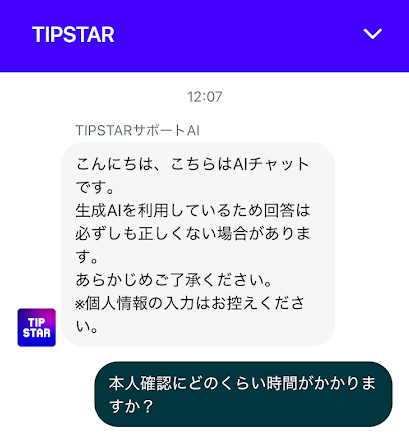
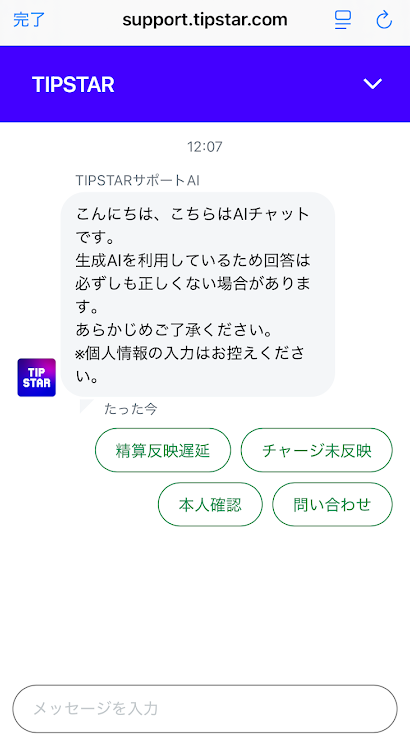
しかし、あくまでもAIが最適と思われる回答を提示する機能なので、必ずしも正確とは限りません。このことは、チャット画面の最初のメッセージにも書かれています。
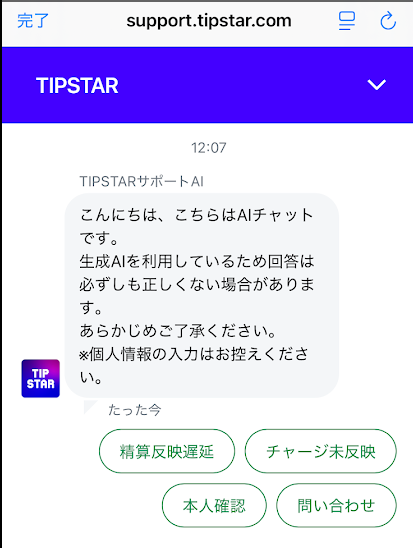
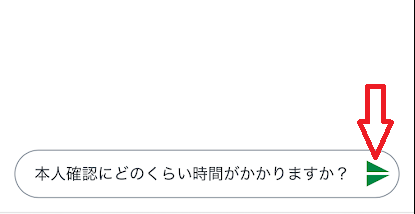
また、実際にAIチャットサポートを使ってみても、回答内容はイマイチでした。例えば「本人確認にどのくらいの時間がかかるか?」という質問をしたときの回答は「本人確認には時間がかかる場合があるので今しばらくお待ちください」というものでした。
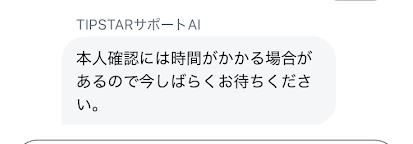
こちらとしては具体的な時間、日数を知りたかったので、期待した通りの回答ではありません。
明確な回答をせずに、その質問内容が書かれたページのリンクだけが案内されることもあります。
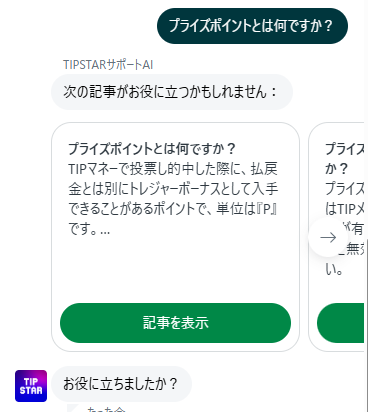
実際にAIチャットサポートを使ってみた私個人としては、あまり使い物にはならないというのが正直な印象です。
電話サポートはなし
ティップスターには、電話のサポートはありません。
・お電話でのサポートは行っておりません。
ティップスター お問い合わせ
電話ならリアルタイム性があるので、すぐにトラブルを解決するのに便利になるだけに、電話サポート非対応なのは少し残念なポイントです。
 ティップスターの問い合わせ先の電話番号は?
ティップスターの問い合わせ手順
ティップスターで問い合わせる手順について、問い合わせ方法ごとにそれぞれ詳しく解説します。
問い合わせフォームでの問い合わせ手順
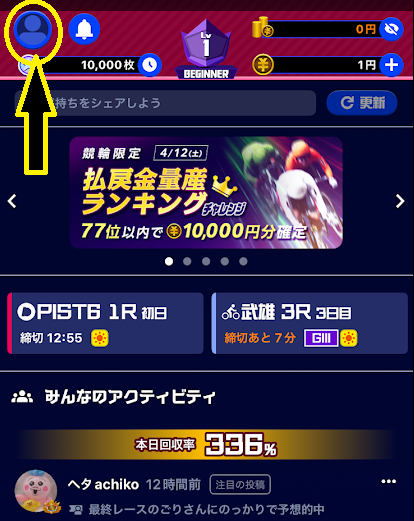
ティップスターにログインできたら、まずは画面左上のヒト型アイコンをタップしてください。
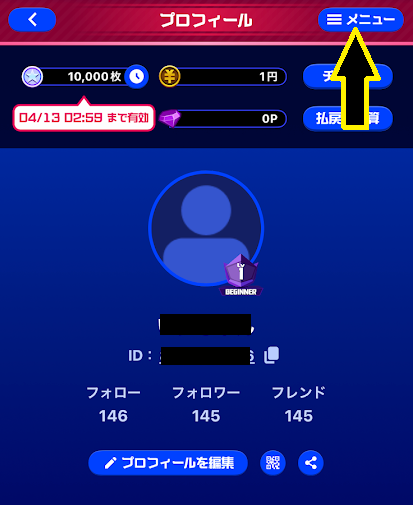
次に、画面右上のメニューアイコンをタップします。
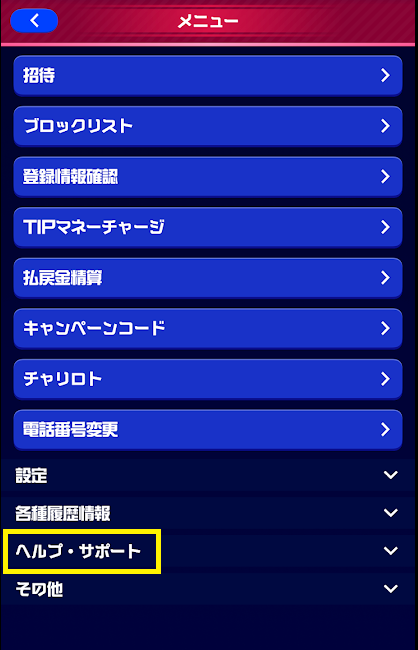
メニュー一覧が展開されるので、下から2番目にある「ヘルプ・サポート」をタップします。
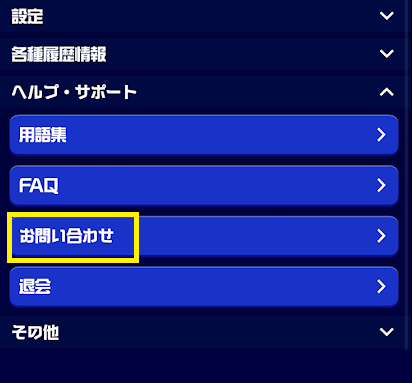
するとさらにメニューが展開されるので、「お問い合わせ」をタップしてください。
するとアプリから、ブラウザに遷移して問い合わせフォームのページに遷移します。
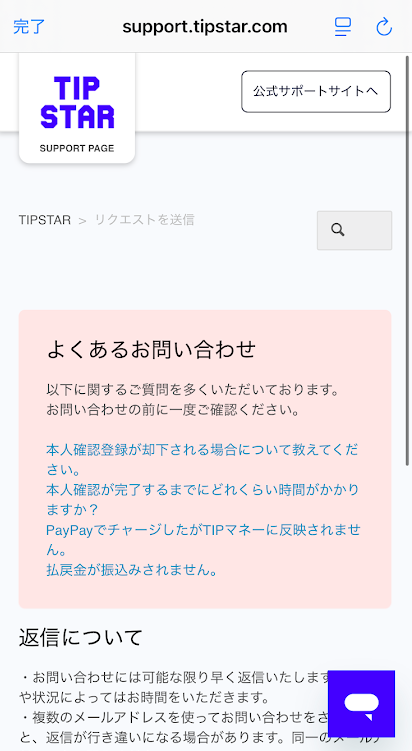
まずは何についての問い合わせをしたいのか、セレクトボックスから選びます。
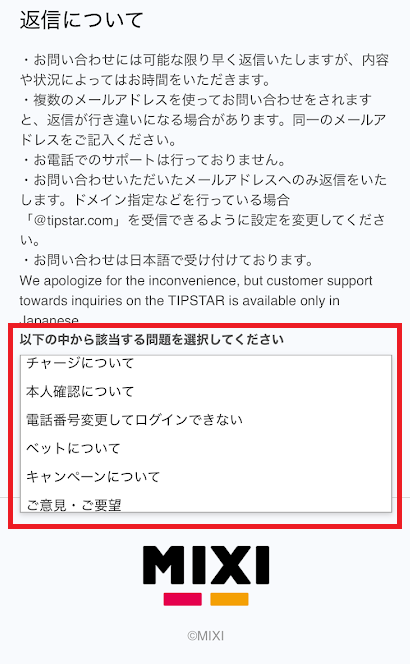
選択肢は以下の通りです。
- チャージについて
- 本人確認について
- 電話番号変更してログインできない
- ベットについて
- キャンペーンについて
- ご意見・ご要望
- コミュニティ通報
- レースチャット通報
ただ、必ずしも問い合わせ内容と上記の問い合わせカテゴリが一致していなくても問題ないです。私は面倒くさいので毎回「チャージについて」を選択していますが、実際には全くチャージに関係ないことも問い合わせて、適正に返答を受けています。
前のステップで問い合わせのカテゴリを選ぶと、フォームが展開されます。
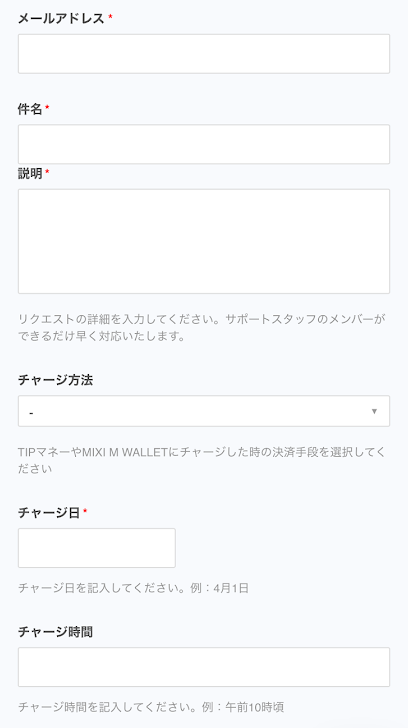
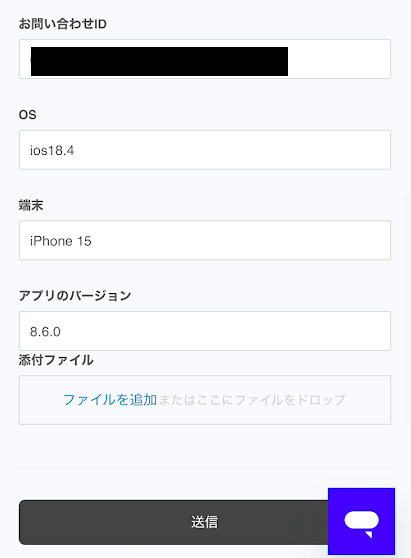
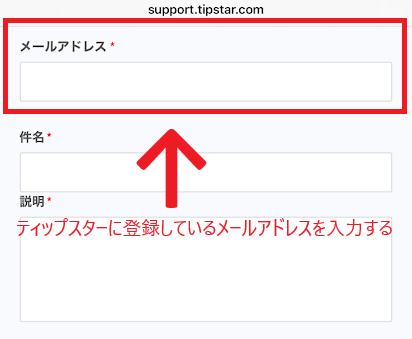
赤字でアスタリスクのマークがついている箇所は、必須入力です。「説明」のセクションが具体的に問い合わせたい内容やトラブルの内容を書く場所になっているので、詳しく書きましょう。
すべて入力できたら、最後に「送信」をタップします。
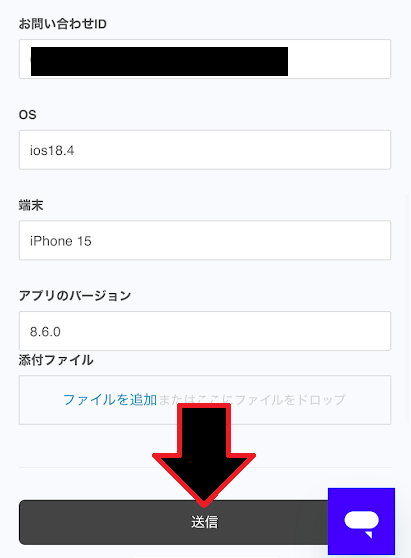
後はメールで問い合わせの返答が来るのを待つだけです。フォームで入力したメールアドレス宛に、「【TIPSTAR】問い合わせについて」というタイトルで返信が届きます。
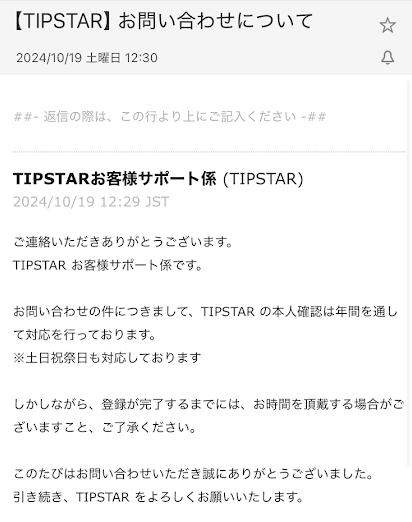
※メールアドレスは、ティップスターに登録しているものと同じにしないと、返信が届かない場合もあるので注意してください。
独自機能があるアプリをダウンロード!
AIチャットでの問い合わせ手順
ティップスターにログインできたら、まずは画面左上のヒト型アイコンをタップしてください。
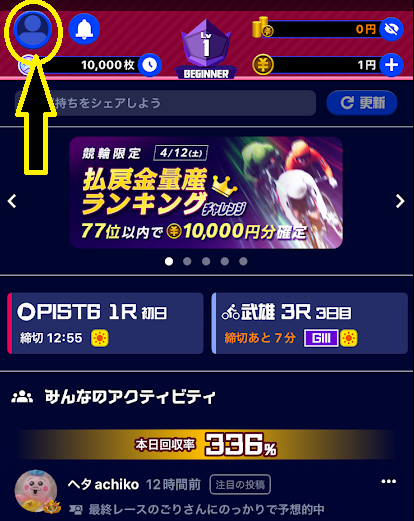
次に、画面右上のメニューアイコンをタップします。
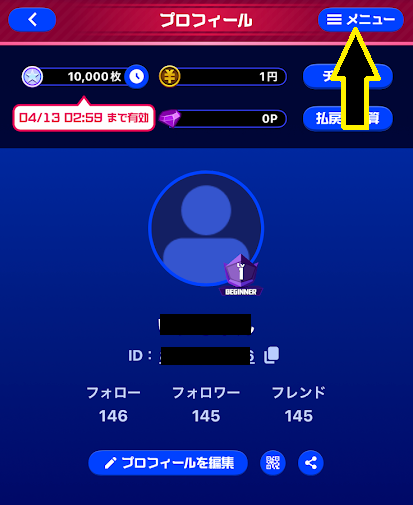
メニュー一覧が展開されるので、下から2番目にある「ヘルプ・サポート」をタップします。
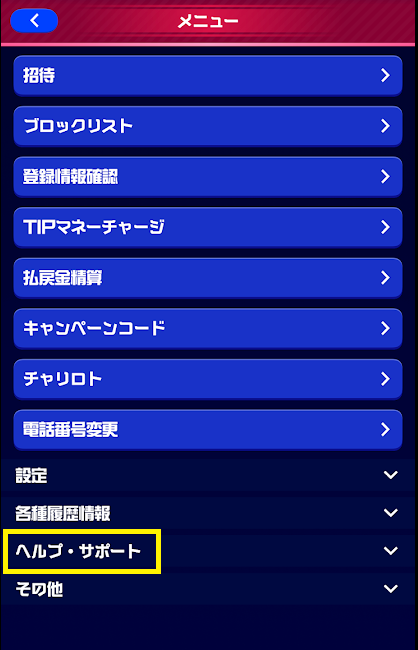
するとさらにメニューが展開されるので、「お問い合わせ」をタップしてください。
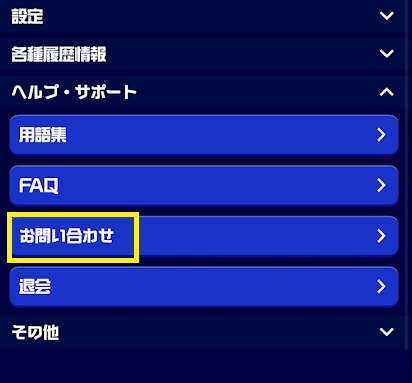
するとアプリから、ブラウザに遷移して問い合わせフォームのページに遷移します。
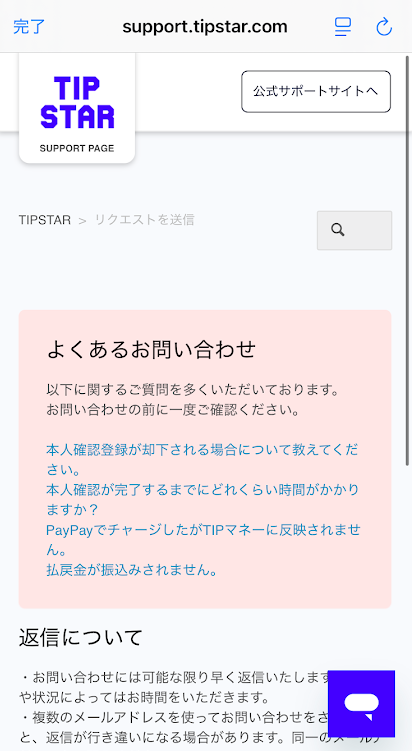
画面右下に紫色背景の吹き出しアイコンが表示されるので、タップしてください。
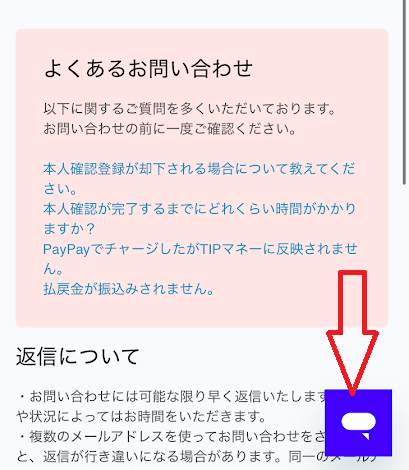
するとチャット画面が立ち上がります。
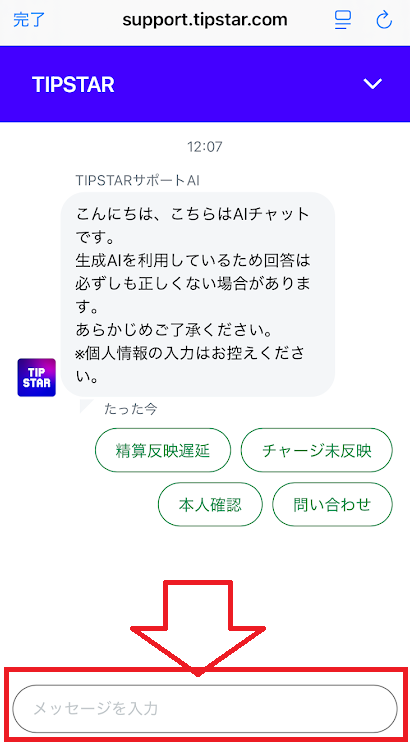
チャット画面の下部にメッセージ入力欄があるので、そこに聞きたい内容を入力してください。
そしてメッセージ欄右にある紙ヒコーキのようなアイコンをタップして、メッセージを送信します。
するとすぐに回答をくれたり、深掘り質問をしてくれたりします。
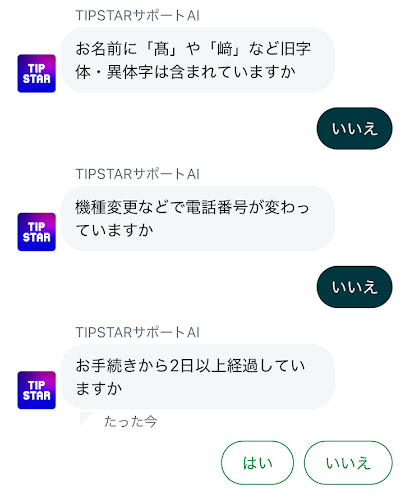
ただ、結構深掘りをしてくる割に回答は超一般論で、正直使い物にならないです。
ティップスターの問い合わせに関してよくある質問
ティップスターの問い合わせに関して、よくある質問をまとめました。
問い合わせてからどのくらいで返信が来る?
AIチャットならすぐに返事が来ます。問い合わせフォームの場合は、少し時間がかかりますが、私の経験上は平均3時間くらいです。
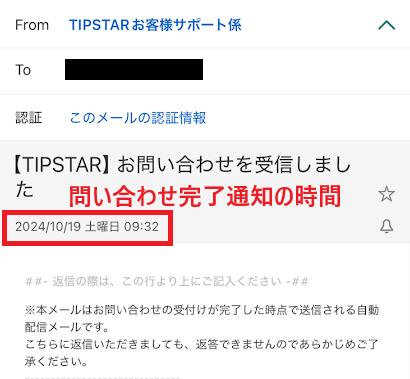
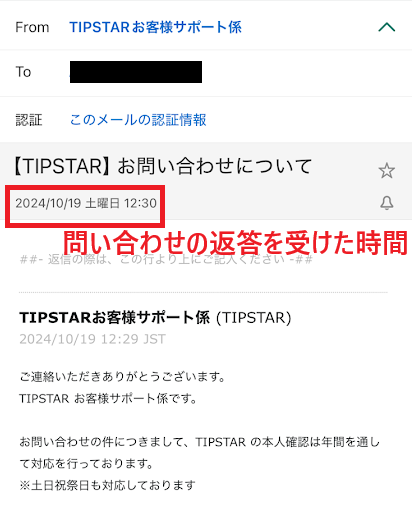
ただ、問い合わせ内容がかなり複雑だったり、深夜の時間帯に問い合わせたりした場合には、返答をもらえるまでに長い時間がかかることもあります。
独自機能があるアプリをダウンロード!
ティップスターの問い合わせ対応時間は?
問い合わせフォーム、AIチャットはともに24時間対応です。いつでも問い合わせができます。
しかし、問い合わせフォームだと返事を受けられる時間は限られています。基本的に営業時間は、11時から18時で土日祝日はお休みのようです。
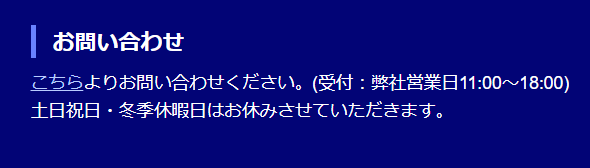
ただ、私が問い合わせた時は土曜日でも返事を受けられたので、土日祝日でも必ずお休みということではなさそうでした。
問い合わせフォームを送ったのに返事が来ないのはなぜ?
問い合わせフォームから問い合わせた後に、返事のメールが届かない時は以下のような理由が考えられます。
- フォームに入力するメールアドレスを間違えた
- フォームに入力するメールアドレスが、ティップスターのアカウント登録に使っているメールアドレスと違っている
- メールサービス側で@tipstar.comからのメールが受信できない設定になっている
- 複数の問い合わせを連続して行った
特にメールアドレス間違いや、受信拒否設定などが原因になることが多いです。問い合わせフォームからティップスターに問い合わせる前に、上記の点をクリアできているかは必ず確認しておきましょう。


