PR
ティップスターでは、スマホを変えた時にアカウント引継ぎができます。しかし、アカウント引継ぎの際には、注意点もあります。ここでは、ティップスターのアカウント引継ぎの方法と、注意点について詳しくまとめました。
ティップスターのアカウント引継ぎ方法(電話番号変更を伴う機種変更)
スマホの機種変更をして、さらに電話番号の変更もする場合には、以下の手順でアカウント引継ぎを行います。
これ以外の方法では、アカウント引継ぎができないので、必ずこの手続きを行ってください。アカウント引継ぎのための手続きは、ティップスターアプリの提携サービスであるMIXI Mで行います。
アカウント引継ぎ時は、必ず最新のティップスター公式情報もご確認ください。
まずは機種変更をする前、つまり古い電話番号の機種でMIXI Mにログインしてください。https://account.mixi.com/signinにアクセスすると、ログイン画面が開きます。
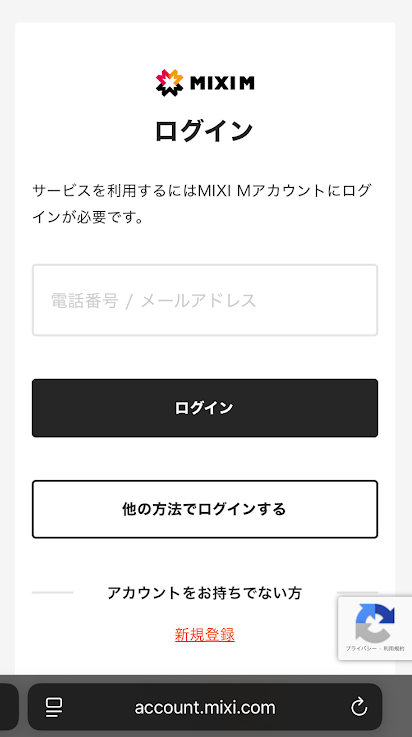
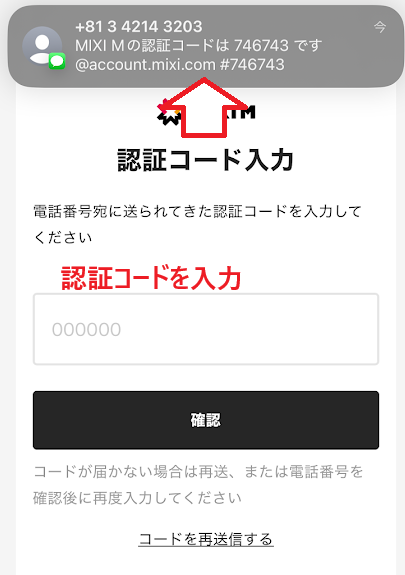
ここで旧端末の電話番号を入力し、その後SMSで受け取った認証コードも入力してログインしてください。

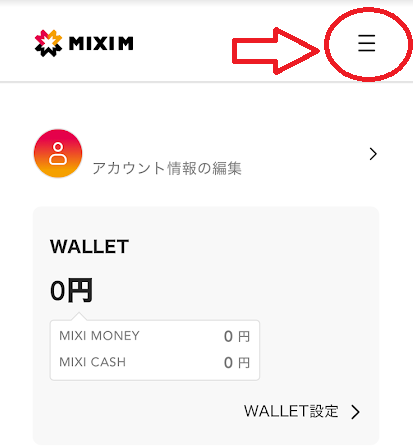
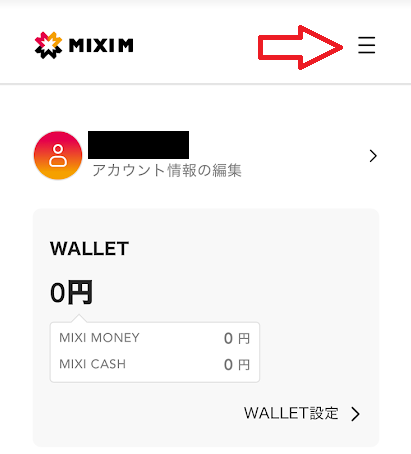
そして画面右上のハンバーガーメニューアイコンをタップします。
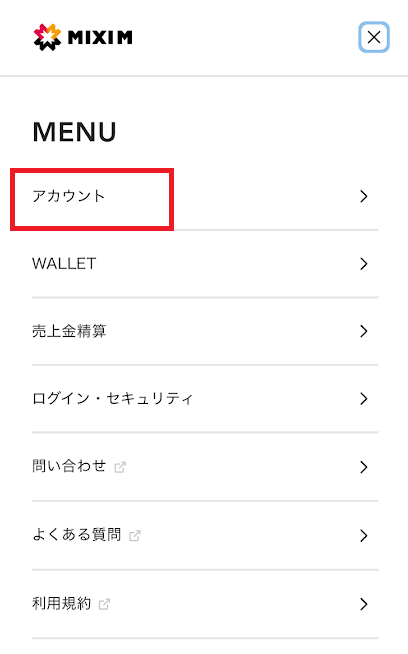
次に「アカウント」をタップします。
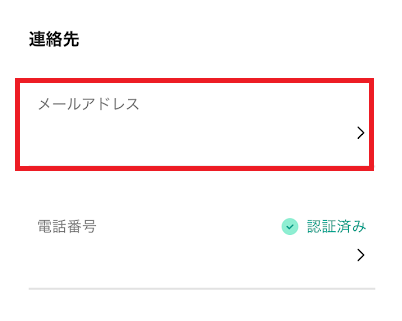
そして画面を少し下にスクロールして「メールアドレス」をタップします。
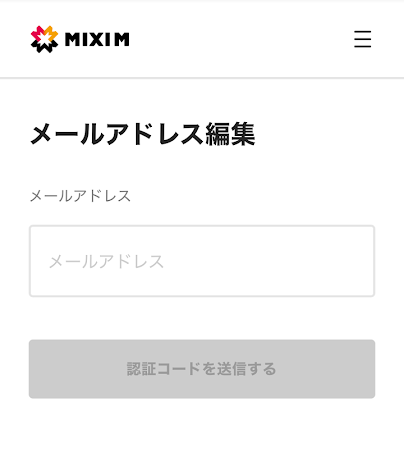
ここに、メールアドレスを入力してください。
そして認証コードを受け取り、そのコードを入力しましょう。下記の通りメールアドレスが「認証済み」となっていれば、メールアドレス登録が完了です。
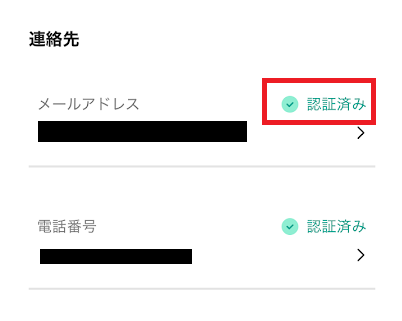
これで、MIXI Mに電話番号だけではなく、メールアドレスでもログインできるようになります。これは、機種変更前に必ず済ませておいてください。
ここからは、機種変更した後の手続きです。新しい電話番号になったら、またhttps://account.mixi.com/signinにアクセスして、MIXI Mにログインします。今度は、先ほど登録したメールアドレスでログインしてください。
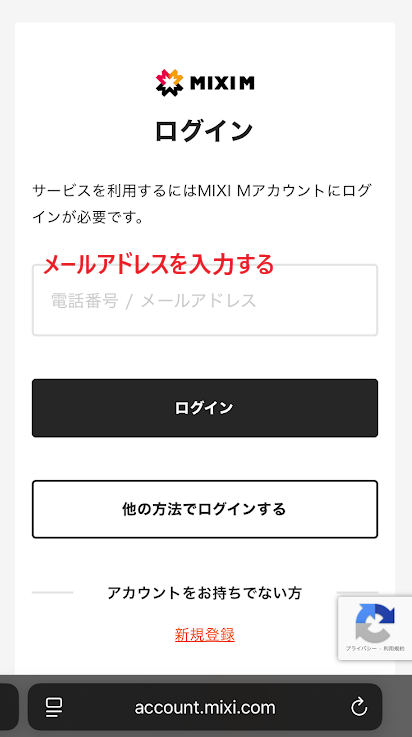
メールアドレスの入力後、認証コードを受け取るので、それを入力するとログインできます。
MIXI Mにログインできたら、メールアドレス登録と同じように、ハンバーガーメニューアイコン>アカウントの順にタップします。
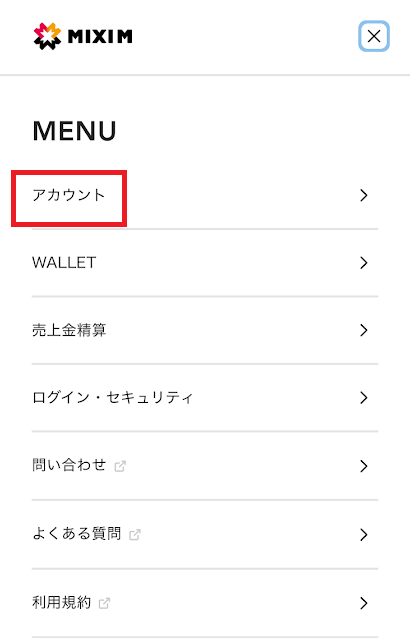
そして、今度は「電話番号」をタップしてください。
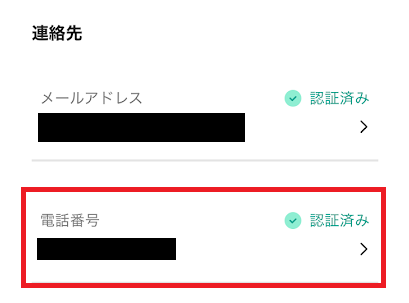
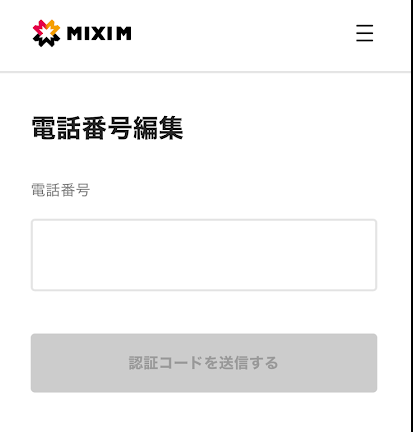
ここに新しい電話番号を入力して「認証コードを送信する」をタップします。
新しい電話番号宛のSMSで、認証コードが届くので確認しましょう。
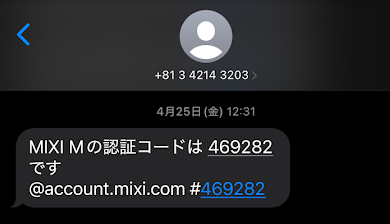
それを正しく入力してください。連絡先の電話番号が、新しい電話番号に変更されていれば、手続き完了です。
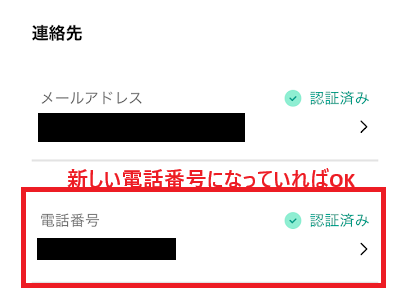
これで、機種変更後の新しい電話番号で、MIXI M(ティップスター)にログインできるようになります。
最後に、実際にティップスターにログインします。
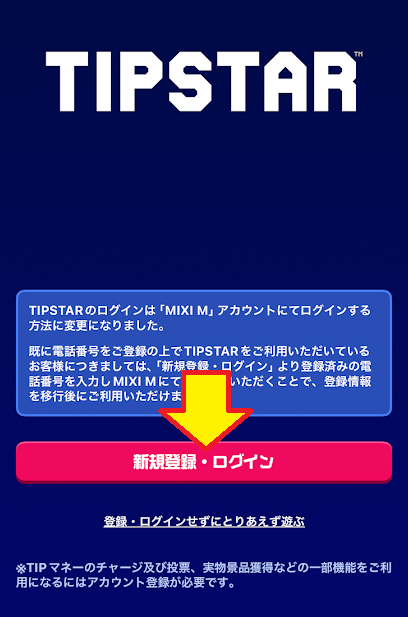
「新規登録・ログイン」>「同意する」の順にタップして、新しい電話番号を入力してみてください。そして認証コードを受け取り、それを入力すると、ログインできます。
これで、機種変更(電話番号変更)後の、アカウント引継ぎが完了しました。
独自機能があるアプリをダウンロード!
ティップスターでアカウントを引き継ぐ時の注意点
ティップスターでアカウントを引き継ぐ時の注意点をまとめました。
上記2点について、詳しく解説します。
メールアドレス登録は旧端末の電話番号が使えるうちに済ませておく
MIXI Mでのメールアドレス登録は、必ず旧端末の電話番号を使えるうちに済ませてください。これを忘れると、アカウント引継ぎはできなくなります。
※機種変更後に旧端末をご利用いただけなくなる場合は、必ず事前にメールアドレス登録を完了させてください。
ティップスター|よくある質問
直前に手続きしようとすると、忘れるリスクも大きいので、基本的にはティップスターに登録した後、比較的早い段階でメールアドレス登録を済ませておくのがおすすめです。
ティップスターでアカウント引継ぎに失敗しても、新しいアカウントは登録できない
電話番号を変更して、万が一アカウント引継ぎがうまくできなかった場合、二度とティップスターは使えなくなります。旧端末の電話番号が登録されたアカウントが存在する限り、新しいアカウントは作れないためです。
※旧端末でアカウント登録がある場合、新端末からの本人確認申請は承認されませんのでご注意ください。
ティップスター|よくある質問
厳密にいうとアカウントは新しい電話番号で作れますが、本人確認は承認されないため、意味がありません。
旧アカウントにログインして退会しない限り再登録できますが、そもそも旧アカウントにログインできないので、八方ふさがりとなります。
こうなってしまったらダメ元で運営に問い合わせするしかないので、アカウント引継ぎ時は必ず最新の公式情報もあわせてチェックしてください。
 ティップスターの問い合わせ方法
 ティップスターのアカウント引継ぎでよくある質問
ティップスターのアカウント引継ぎの際によくある質問をまとめました。
- 電話番号の変更がなくても手続きが必要ですか?
- 引継ぎ前のマネーは全て引き継がれますか?
- 設定やフレンドなどはアカウント引継ぎで初期化されますか?
- アカウント引継ぎ時のメールアドレス宛ての認証コードが届きません
それぞれ詳しく解説します。
電話番号の変更がなくても手続きが必要ですか?
いいえ、不要です。
電話番号変更をしない場合は、新しい端末でティップスターをインストールして、通常のログインと同じくSMS認証をすると、そのままアカウントを引き継げます。
現在の電話番号を引き続き利用される場合は、TIPSTAR内での設定は不要です。
ティップスター|よくある質問
新しい端末にてTIPSTARをインストールいただき、SMS認証を完了されますと旧端末のアカウントにログインすることができます。
引継ぎ前のマネーは全て引き継がれますか?
はい、すべて引き継がれます。
なお、アカウント引き継ぎ前に有効期限を迎えたマネーがある場合は、その限りではありません。
設定やフレンドなどはアカウント引継ぎで初期化されますか?
いいえ、初期化されません。すべてそのまま引き継がれます。
アカウント引継ぎ時のメールアドレス宛ての認証コードが届きません
メールアドレス宛に認証コードが届かない場合、まずは受信拒否設定を確認してください。メールは@m.mixi.comというドメインから届きます。
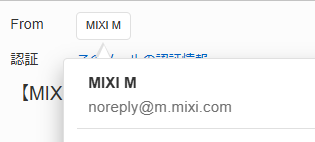
もし、このドメインが受信拒否対象になっていると、認証コードは受信できません。受信拒否設定を解除した上で、もう一度MIXI Mからメールアドレス登録を行ってください。
また、メーラーの設定などによって、迷惑メールフォルダに自動で振り分けられている可能性もあります。そのため、迷惑メールフォルダも確認してみましょう。